TL;DR
- Claude Code v2.1.139 (2026년 5월 11일 출시)에 Agent View 기능이 추가됐습니다
claude agents명령 하나로 모든 백그라운드 세션을 한 화면에서 확인·관리- 세션 상태: Working(작업 중) / Needs input(입력 대기) / Completed(완료) 3단계로 구분
/goal명령어로 완료 조건을 설정하면 Claude가 멀티턴으로 알아서 달성- Pro, Max, Team, Enterprise, Claude API 플랜 모두 사용 가능 (Research Preview)
터미널 탭이 4개가 된 날
저는 Claude Code를 여러 세션으로 돌리는 편입니다. 이번 달에는 레거시 코드 리팩토링 작업이 있었는데, 독립적인 모듈 3개를 동시에 정리해야 했거든요.
그날도 터미널 탭 4개를 열어 놓고 — 하나는 모델 레이어, 하나는 API 라우터, 하나는 유틸 함수, 마지막 하나는 작업용 메인 세션 — 이리저리 오가며 작업하고 있었습니다. 세션이 끝났는지 확인하려면 탭마다 클릭해서 로그를 훑어봐야 했는데, 솔직히 번거로웠습니다. "이 세션 아직 실행 중인가? 저 세션 에러 났나?" 하나하나 확인하는 게 생각보다 시간을 잡아먹더라고요.
5월 11일, Claude Code v2.1.139 업데이트 노트에서 Agent View라는 항목을 발견했습니다. 설명을 읽어보니 "백그라운드 세션 전체를 하나의 리스트로 보여주는 화면"이라고 나와 있었습니다. 바로 업데이트하고 claude agents를 실행해 봤습니다.
처음 봤을 때 반응은... "이게 진작에 있었어야 했다"였습니다.
Agent View가 뭔가요?
Agent View는 Claude Code의 모든 백그라운드 세션을 하나의 대시보드로 보여주는 인터페이스입니다. 터미널을 가득 채우는 전체 화면으로 열리며, 세션마다 현재 상태, 마지막 활동 내용, 경과 시간이 함께 표시됩니다.
공식 문서에서 가져온 세션 목록 예시입니다:
Pinned
  ✽ clawd walk cycle          Write assets/sprites/clawd-walk.png           3m

Ready for review
  ∙ jump physics              github.com/example/game/pull/2048          ●  2h

Needs input
  ✻ power-up design           needs input: double jump or wall climb?       1m

Working
  ✽ collision detection       Edit src/physics/CollisionSystem.ts           2m
  ✢ playtest level 3          run 12 · all checkpoints cleared           in 4m

Completed
  ✻ title screen              result: menu, options, and credits done       9m
  ∙ sound effects             result: 14 SFX exported to assets/audio       4h
  … 6 more
각 행의 아이콘이 세션 상태를 알려줍니다:
| 아이콘 상태 | 의미 |
|---|---|
애니메이션 (✽) | 현재 실행 중 |
노란색 (✻) | 입력 대기 중 — 당신의 응답 필요 |
회색 (∙) | 프로세스 종료 (재시작 가능) |
✢ | /loop 세션이 반복 대기 중 |
| 녹색 | 완료 |
| 빨간색 | 오류로 종료 |
이 하나의 화면에서 세션을 생성하고, 상태를 확인하고, 필요할 때만 개입할 수 있습니다. 다른 AI Tutorial 가이드는 AI Tutorial & How-to 카테고리에서 볼 수 있습니다.
 출처: Claude Code 공식 문서 | Agent View 라이트 모드
사전 준비
Agent View는 Claude Code v2.1.139 이상이 필요합니다.
# 버전 확인
claude --version

# 업데이트
claude update
v2.1.139는 2026년 5월 11일 18:43 UTC에 출시됐습니다. 버전이 낮다면 claude update로 업데이트하고 재실행하세요.
사용 가능 플랜: Pro, Max, Team, Enterprise, Claude API. Research Preview 단계라 인터페이스가 변경될 수 있습니다.
단계별 실전 가이드
1단계: Agent View 열기
claude agents
이 명령 하나면 됩니다. 처음 실행하면 빈 화면이 나오는데 당황하지 마세요 — 아직 백그라운드 세션이 없어서 그렇습니다. 화면 하단 입력창에서 작업 내용을 입력하고 Enter를 누르면 새 세션이 시작됩니다.
기존 인터랙티브 세션에서 ← 키를 누르면 현재 세션을 백그라운드로 보내고 Agent View가 열립니다.
2단계: 백그라운드 세션 시작하기
세 가지 방법이 있습니다. 상황에 맞게 골라 쓰세요.
방법 A: Agent View 입력창에서 직접
Agent View 하단 입력창에 작업 내용을 입력하고 Enter. 세션이 자동으로 시작됩니다.
방법 B: 현재 세션을 백그라운드로
# 현재 인터랙티브 세션 내에서 실행
/bg

# 마지막 지시도 추가할 수 있습니다
/bg 이 작업 끝나면 테스트도 실행해줘
방법 C: 셸에서 직접 시작
# 백그라운드로 바로 시작
claude --bg "결제 모듈 리팩토링 — PaymentService 클래스 메서드 분리"

# 특정 서브에이전트 지정
claude --agent code-reviewer --bg "PR #1234 리뷰 코멘트 반영해줘"
claude --bg를 실행하면 이런 출력이 나옵니다:
backgrounded · 7c5dcf5d
  claude agents             list sessions
  claude attach 7c5dcf5d    open in this terminal
  claude logs 7c5dcf5d      show recent output
  claude stop 7c5dcf5d      stop this session
세션 ID(7c5dcf5d)를 기억해두면 나중에 직접 조작할 수 있습니다.
 출처: Claude Code 공식 문서 | 다크 모드 — Needs input, Working, Completed 그룹
3단계: 세션 모니터링 및 개입
Agent View의 핵심 단축키입니다:
| 단축키 | 동작 |
|---|---|
↑ / ↓ | 세션 행 이동 |
Space | Peek 패널 열기/닫기 |
Enter 또는 → | 해당 세션에 전체 접속 (인터랙티브 모드) |
← | 현재 세션 백그라운드로 보내고 Agent View 복귀 |
Ctrl+T | 세션 고정(Pin) |
Ctrl+R | 세션 이름 변경 |
Ctrl+X → 2초 내 재입력 | 세션 중지 + 삭제 |
? | 전체 단축키 보기 |
Peek 패널을 활용하면 세션에 완전히 접속하지 않아도 마지막 응답과 현재 상태를 바로 확인할 수 있습니다. 세션이 Needs input 상태라면 Peek 패널에서 직접 답변을 입력해 보내면 됩니다.
PR 상태 도트도 유용합니다. 세션이 Pull Request를 열었다면 행 오른쪽에 도트가 생깁니다: 노란 점(대기/CI 실패), 초록 점(통과), 보라 점(병합 완료), 회색 점(드래프트).
이 기능은 Claude Code Routines 완전 정리에서 다룬 자동화 워크플로우와 결합하면 특히 효과적입니다 — 크론 없이 스케줄·웹훅 자동화를 세팅해두고, Agent View로 실행 상태를 모니터링하는 조합이죠.
4단계: /goal 명령어로 장기 작업 설정
/goal은 완료 조건을 설정하면 Claude가 멀티턴으로 작업을 이어가는 기능입니다.
# 인터랙티브 세션 내에서 실행
/goal 유닛 테스트 커버리지 70% 이상 달성
설정하면 Claude가 스스로:
- 현재 커버리지를 분석
- 누락된 테스트 케이스를 작성
- 커버리지를 재측정
- 목표치가 될 때까지 반복
화면 상단에 진행 오버레이가 표시됩니다:
Goal: 유닛 테스트 커버리지 70% 이상 달성
Elapsed: 4m 32s  |  Turns: 7  |  Tokens: 12,450
인터랙티브 모드, -p 모드, Remote Control 모드 모두에서 작동합니다. 저는 "이 에러 없어질 때까지 수정해줘"처럼 명확한 완료 조건이 있는 작업에 주로 씁니다.
실전 워크플로우: 3개 작업 동시 진행
제가 실제로 쓰고 있는 방식입니다. 리팩토링 작업을 3개의 독립 모듈로 나눠서 동시에 진행합니다.
# 터미널 1개만 열고 Agent View 시작
claude agents
Agent View 입력창에서 순서대로 입력:
결제 모듈 리팩토링 — PaymentService 클래스 메서드 분리
→ Enter (첫 번째 세션 시작)
유저 인증 모듈 — JWT 토큰 갱신 로직 현대화
→ Enter (두 번째 세션 시작)
로깅 유틸 — Winston에서 Pino로 마이그레이션
→ Enter (세 번째 세션 시작)
이제 Agent View에는 Working 세션 3개가 동시에 돌고 있습니다. 저는 다른 작업을 하거나 커피를 마십니다. Needs input 알림이 뜨면 Space로 Peek해서 답변하고 다시 작업으로 돌아옵니다.
중요한 것: 각 세션은 격리된 git worktree에서 실행됩니다. 파일이 겹치더라도 세션끼리 충돌하지 않습니다. 세션이 .claude/worktrees/ 아래에 각자의 worktree를 만들어서 작업하고, 완료 후 merge하는 방식입니다. git 저장소가 아닌 디렉토리에서는 격리 없이 직접 쓰기 — 이럴 때는 같은 파일을 편집하는 세션을 병렬로 실행하지 말아야 합니다.
Claude Code의 멀티 에이전트 개념을 더 깊이 이해하고 싶다면 Claude Managed Agents 완전 정리도 함께 읽어보세요. Dreaming·Outcomes 같은 에이전트 상태 모델을 이해하면 Agent View를 더 효과적으로 활용할 수 있습니다.
유용한 셸 명령어 모음
Agent View를 열지 않고도 셸에서 세션을 직접 조작할 수 있습니다. 아래는 Claude Code 공식 GitHub에서 확인할 수 있는 실제 데모 장면입니다:
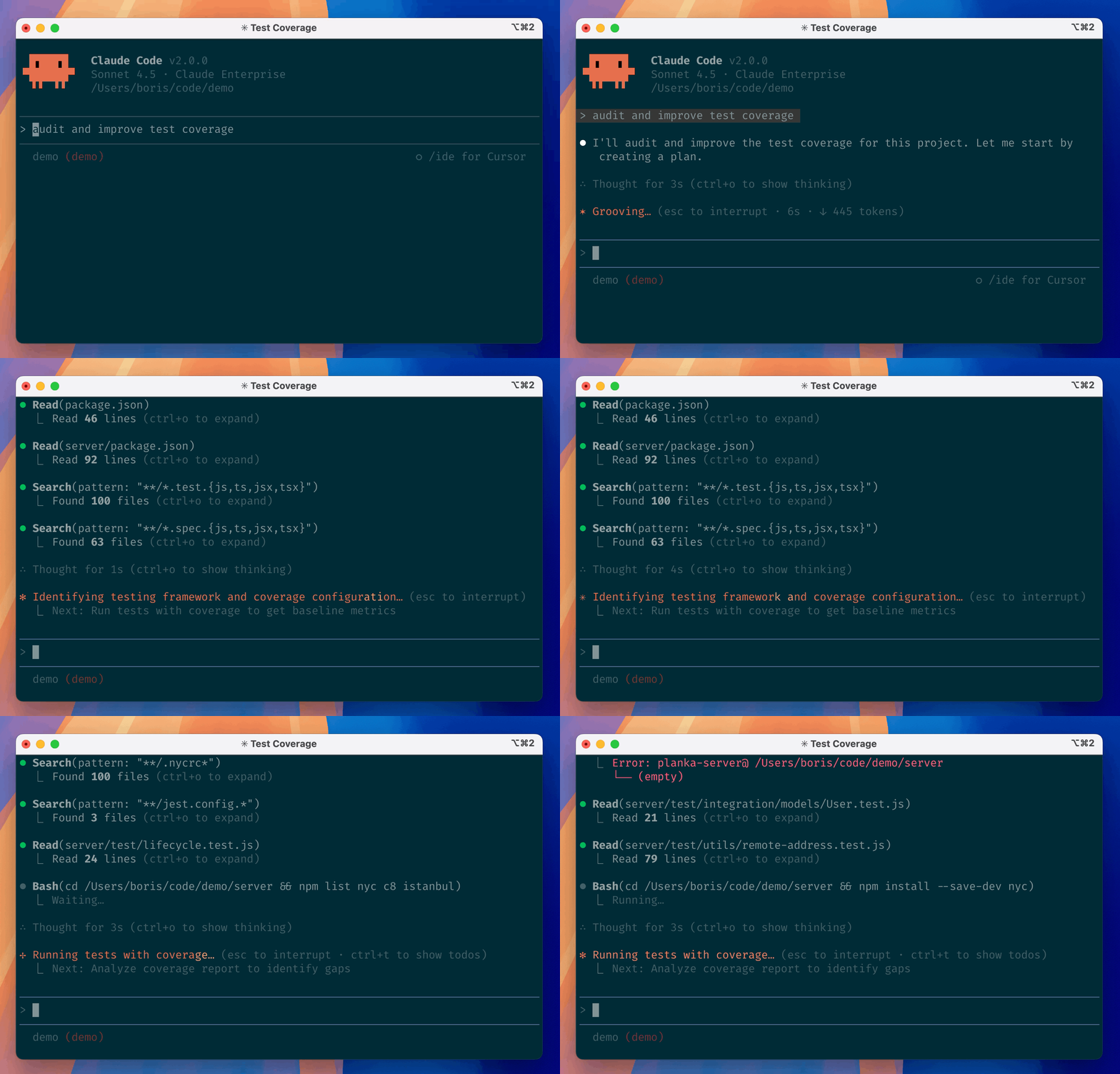 출처: Anthropic/claude-code GitHub 공식 저장소 | Claude Code 공식 데모
# 전체 세션 보기
claude agents

# 특정 세션에 직접 접속
claude attach 7c5dcf5d

# 최근 출력 확인
claude logs 7c5dcf5d

# 세션 중지
claude stop 7c5dcf5d

# 세션 재시작 (대화 내용 유지)
claude respawn 7c5dcf5d

# 멈춘 세션 전체 재시작
claude respawn --all

# 세션 삭제 (worktree도 정리)
claude rm 7c5dcf5d
자주 겪는 문제와 해결법
문제 1: claude agents를 실행했는데 서브에이전트 목록만 나오고 Agent View가 열리지 않습니다
버전이 낮습니다. claude update로 v2.1.139 이상으로 업데이트하세요.
문제 2: 컴퓨터 재시작 후 백그라운드 세션들이 Failed 상태입니다
정상입니다. 백그라운드 세션은 슬립이나 종료에서 살아남지 못합니다. 세션을 선택하고 접속하면 마지막 상태에서 재시작됩니다. 한꺼번에:
claude respawn --all
문제 3: ← 키를 눌렀는데 "Cannot open agents — N background task(s) running" 에러가 납니다
현재 세션에 실행 중인 서브에이전트나 백그라운드 작업이 있는 경우입니다. /tasks로 상태를 확인하고, 포기하려면 /bg를 입력하세요.
문제 4: .claude/worktrees/ 폴더가 너무 커졌습니다
세션 삭제 없이 그냥 닫으면 worktree가 남아있습니다.
# 남은 worktree 확인
git worktree list

# 특정 worktree 제거
git worktree remove .claude/worktrees/{session-id}
Agent View에서 Ctrl+X → 2초 이내 다시 Ctrl+X로 세션을 삭제하면 worktree도 같이 정리됩니다.
주의사항 및 한계
요금 사용량은 세션마다 독립 계산됩니다. 세션 3개를 동시에 돌리면 쿼터도 3배 속도로 소진됩니다. 병렬 세션을 많이 실행하기 전에 플랜 한도를 확인하세요.
행 요약 문장은 Haiku-class 모델이 15초 간격으로 생성합니다. 이것도 토큰 사용량에 포함됩니다.
Bedrock, Vertex AI, Foundry 연결 환경에서는 Agent View가 지원되지 않을 수 있습니다. 비활성화하려면 disableAgentView: true 설정을 쓰거나 CLAUDE_CODE_DISABLE_AGENT_VIEW 환경 변수를 설정하면 됩니다.
결론
Agent View가 생기기 전엔 "Claude Code에서 병렬 작업을 어떻게 하나요?"라는 질문에 "터미널 탭 여러 개 열어서 각각 관리하세요"라고 답할 수밖에 없었습니다.
이제는 달라졌습니다. claude agents 하나로 모든 세션을 한 화면에서 관리하고, /goal로 목표를 설정해두면 Claude가 달성할 때까지 알아서 작업합니다. 제가 개입할 때는 Needs input 알림이 뜰 때뿐입니다.
특히 독립적인 작업 여러 개를 동시에 올려놓고 결과를 기다리는 워크플로우에서 효과를 많이 느꼈습니다. 터미널 탭 전환 없이 상태를 한눈에 확인할 수 있다는 게 생각보다 큰 차이를 만들더라고요. Research Preview 단계라 아직 개선될 여지가 있지만, 지금도 충분히 쓸 만합니다.
다른 Claude Code 관련 가이드는 AI Tutorial & How-to 카테고리에서 확인해 보세요.
참고 자료
- Manage multiple agents with agent view — Claude Code 공식 문서, 2026년 5월 11일
- Claude Code v2.1.139 Release Notes — Anthropic GitHub, 2026년 5월 11일
- Run agents in parallel — Claude Code 공식 문서, 2026년 5월 기준
함께 읽으면 좋은 글:
- Claude Code Routines 완전 정리: 크론 없이 스케줄·API·GitHub 웹훅 자동화 - 자동화 워크플로우와 Agent View 결합
- Claude Managed Agents 완전 정리: Dreaming·Outcomes·멀티 에이전트 - 멀티 에이전트 개념 심화
- Claude Code 5월 업데이트 총정리 - 5월 다른 업데이트 내용